
图像模式界面布局

图像模式下,主界面由左侧参数区与右侧画布区组成,顶栏独立于两者之上。
整体分区(左–右)
- 左侧:固定宽度的参数与输入区,包含 Logo、模式切换、描述词、参数下拉、参考图、智能模版、生成按钮。
- 中间与右侧:无限画布,用于摆放与操作生成结果;画布右边缘为竖向工具栏(历史、撤销、重做、适应屏幕)。
- 顶栏:位于页面最上方,仅右侧有语言、主题、用户头像,详见 全局导航与右侧工具栏。
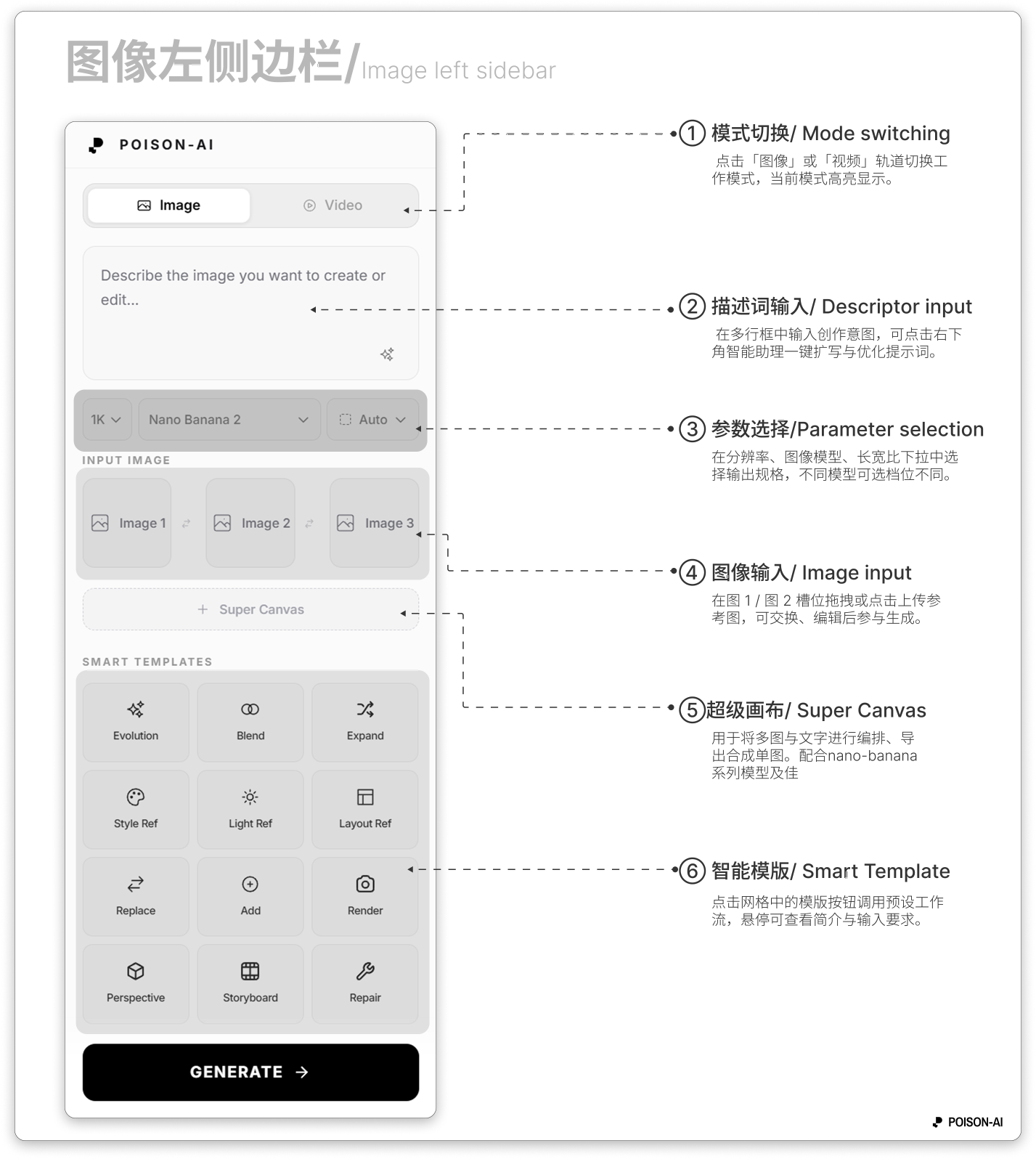
- ① 模式切换 > 点击「图像」或「视频」轨道切换工作模式,当前模式高亮显示。
- ② 描述词输入 > 在多行框中输入创作意图,可点击右下角智能助理一键扩写与优化提示词。
- ③ 参数选择 > 在分辨率、图像模型、长宽比下拉中选择输出规格,不同模型可选档位不同。
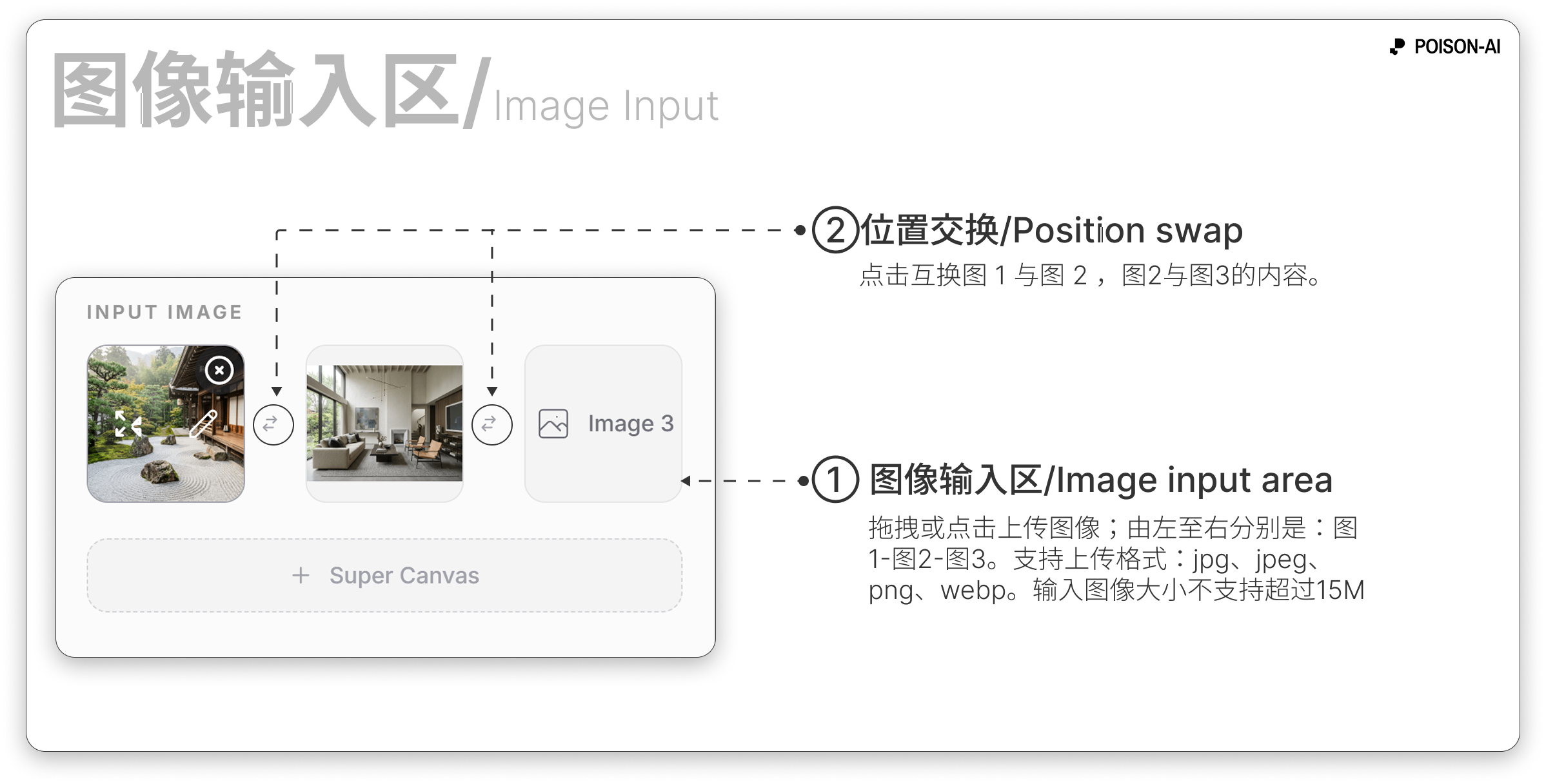
- ④ 图像输入 > 在图 1 / 图 2 槽位拖拽或点击上传参考图,可交换、编辑后参与生成。
- ⑤ 超级画布 > 入口在参考图区域下方,用于多图与文字排版、导出合成图。
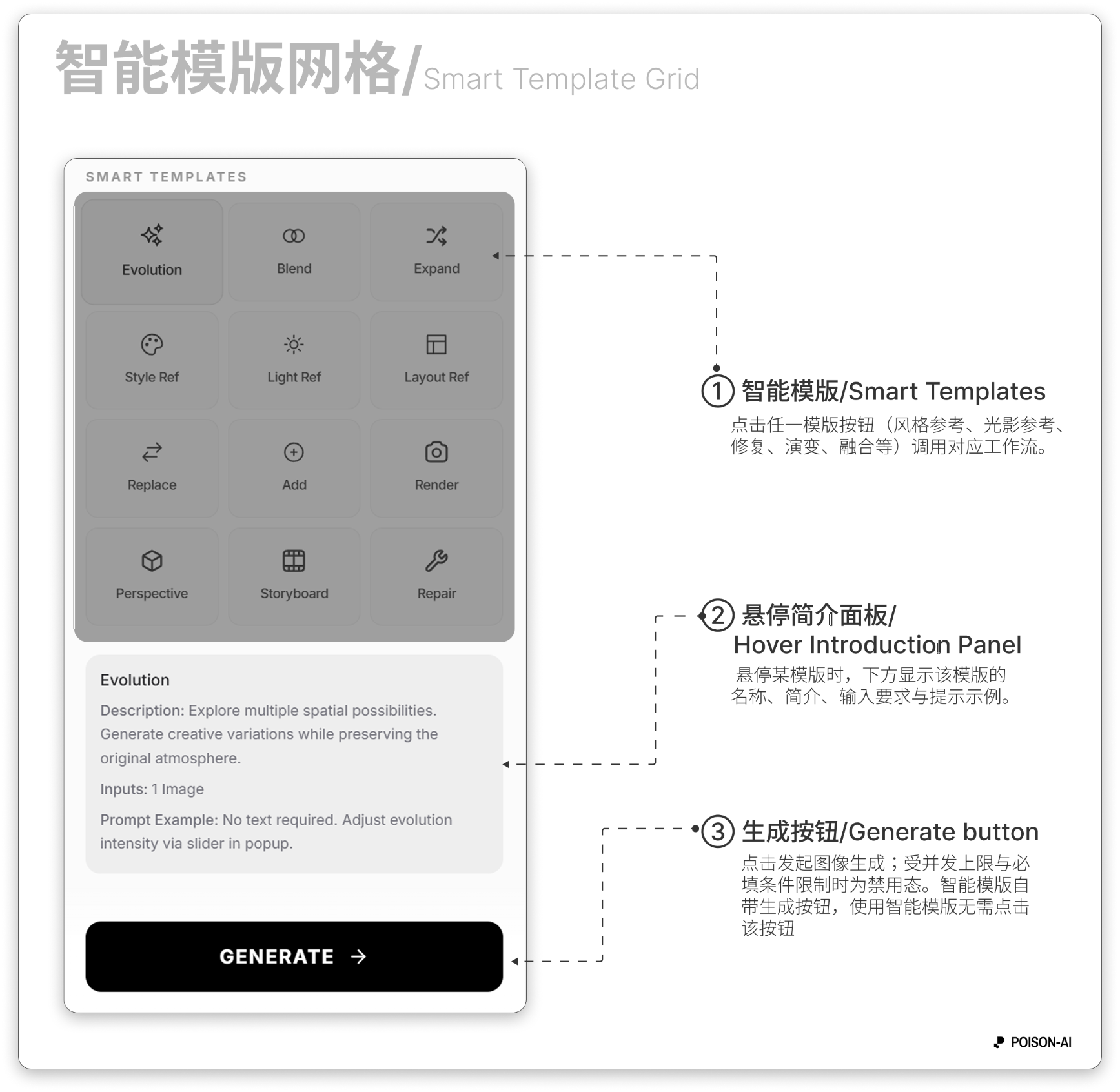
- ⑥ 智能模版 > 点击网格中的模版按钮调用预设工作流,悬停可查看简介与输入要求。
左侧参数区(从上到下)
Header
- Poison Logo(全称、悬停动效),无其他按钮。
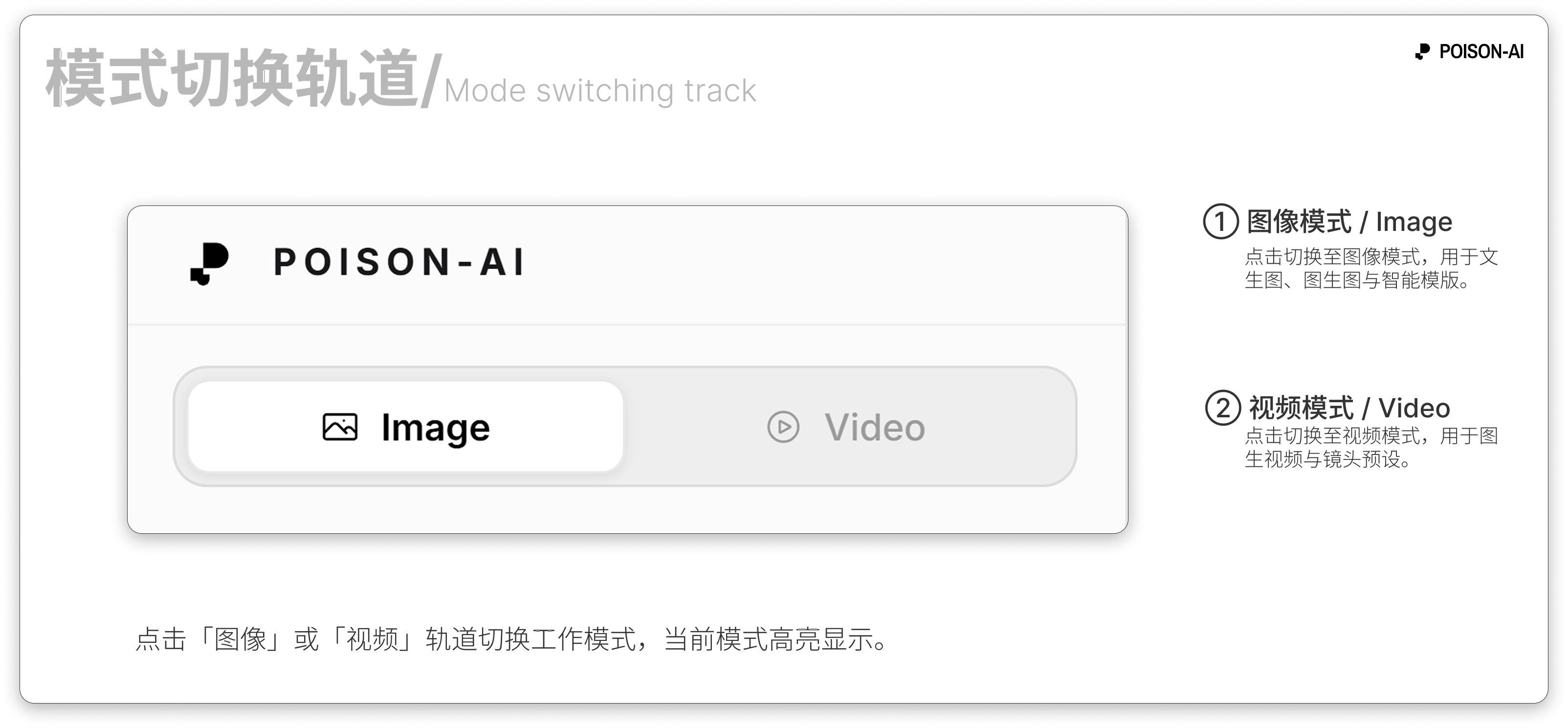
模式切换
- 双选一轨道:「图像」 | 「视频」,带图标;当前为图像模式时「图像」高亮。
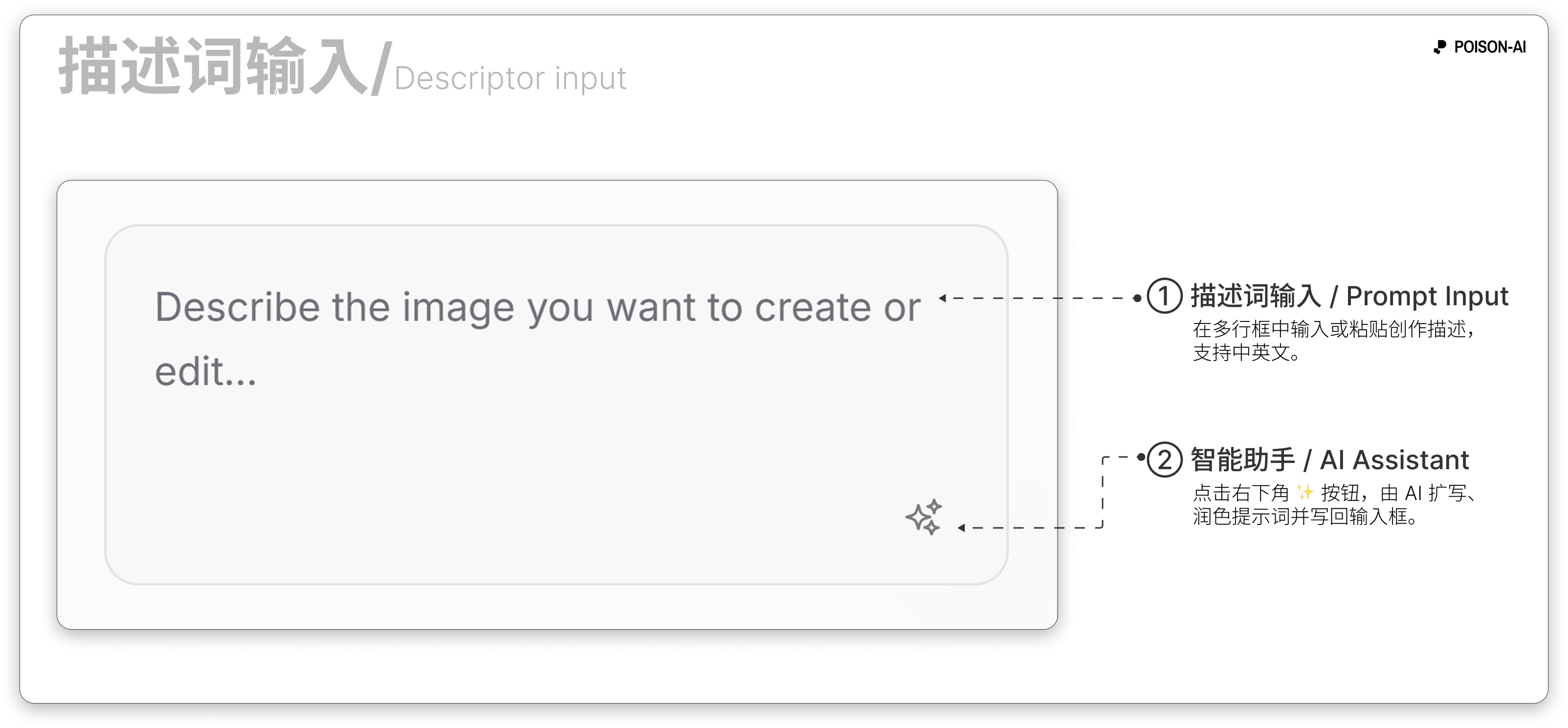
- 描述词输入框
- 多行文本框,占位符:中文「描述您想创建或编辑的图像…」,英文 "Describe the image you want to create or edit..."。
- 右下角:智能助理按钮(✨),用于扩写/优化提示词;加载时显示 Loading。
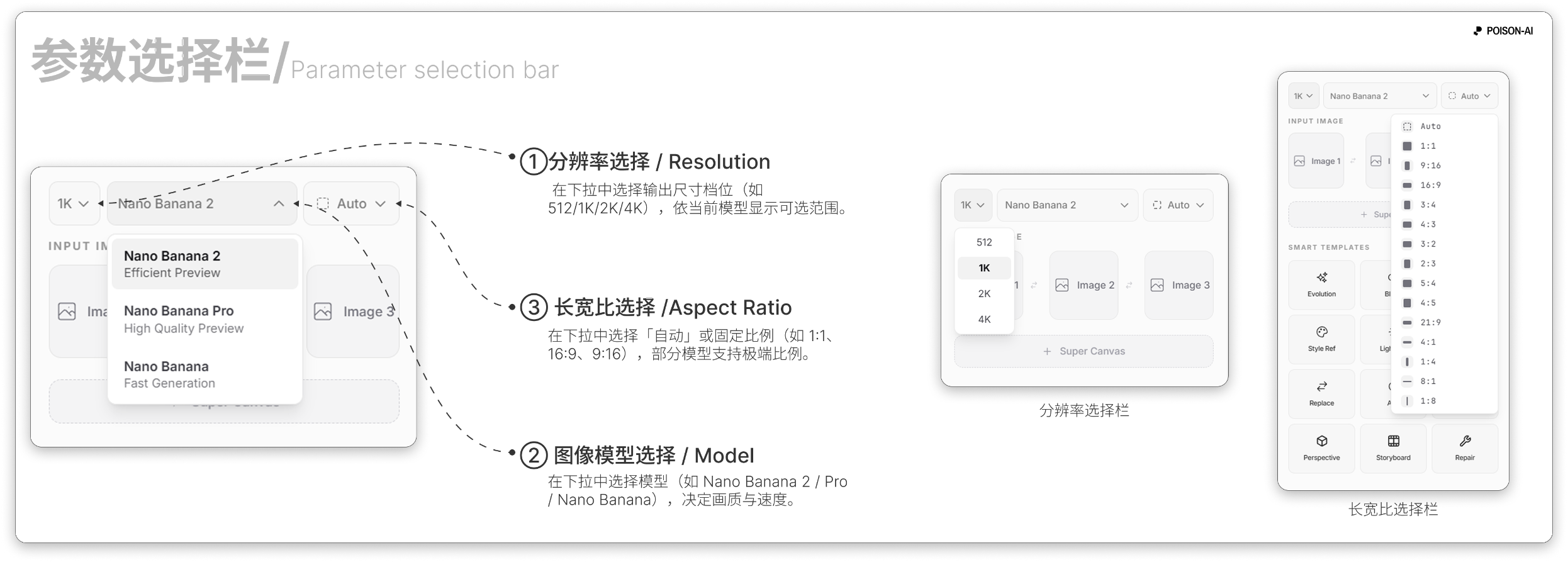
- 参数下拉行(仅图像模式显示)
- 分辨率:根据当前图像模型显示可选档位(如 1K / 2K / 4K 等,依模型不同)。
- 图像模型:如基础版、高清版、旗舰版等。
- 长宽比:自动或固定比例(如 1:1、16:9、9:16 等),部分模型支持极端比例。
- 参考图区域
- 标题为「参考图」类文案。
- 图 1、图 2 两个上传槽位,支持拖拽或点击上传;可交换两张图;每个槽位可点击编辑进入图像编辑器。
- 单张大小限制与格式以产品内说明为准(通常为 15MB 以内)。
智能模版
- 标题「智能模板」/ "Smart Templates"。
- 网格排列的模版按钮(如风格参考、光影参考、修复、演变、融合、空间拓展、渲染、视角变换、智能分镜、排版参考、替换、添加等),点击后可能弹出设置弹窗或直接参与生成。
- 下方有模版悬停简介面板,显示当前悬停模版的名称、简介、输入要求、提示示例。
生成按钮
- 底部固定:主 「生成」 按钮(带箭头图标),点击发起图像生成;受并发上限与必填条件限制时可禁用。
中间与右侧:画布
- 画布:无限延展,可缩放(滚轮)、平移(空白处拖拽)、多选与排列结果卡片。
- 结果卡片:每张生成结果以卡片形式出现在画布上,卡片带操作栏(对比、增强、生成视频、全部使用、使用输出、重新生成、下载、关闭等),详见画布与卡片相关文档。
- 右侧竖条:历史记录、撤销、重做、适应屏幕,见 全局导航与右侧工具栏。
小结
| 区域 | 内容概要 |
|---|---|
| 左 | Logo → 图像/视频切换 → 描述词 + 智能助理 → 分辨率/模型/长宽比 → 图1/图2 参考图 → 智能模版 → 生成按钮 |
| 中/右 | 无限画布 + 结果卡片;画布右边缘为历史 / 撤销 / 重做 / 适应屏幕 |
若产品迭代中增删区块,请以实际界面为准。