
你的第一次生图
第一次使用建议按以下步骤操作,几分钟内即可完成一张 AI 图像。
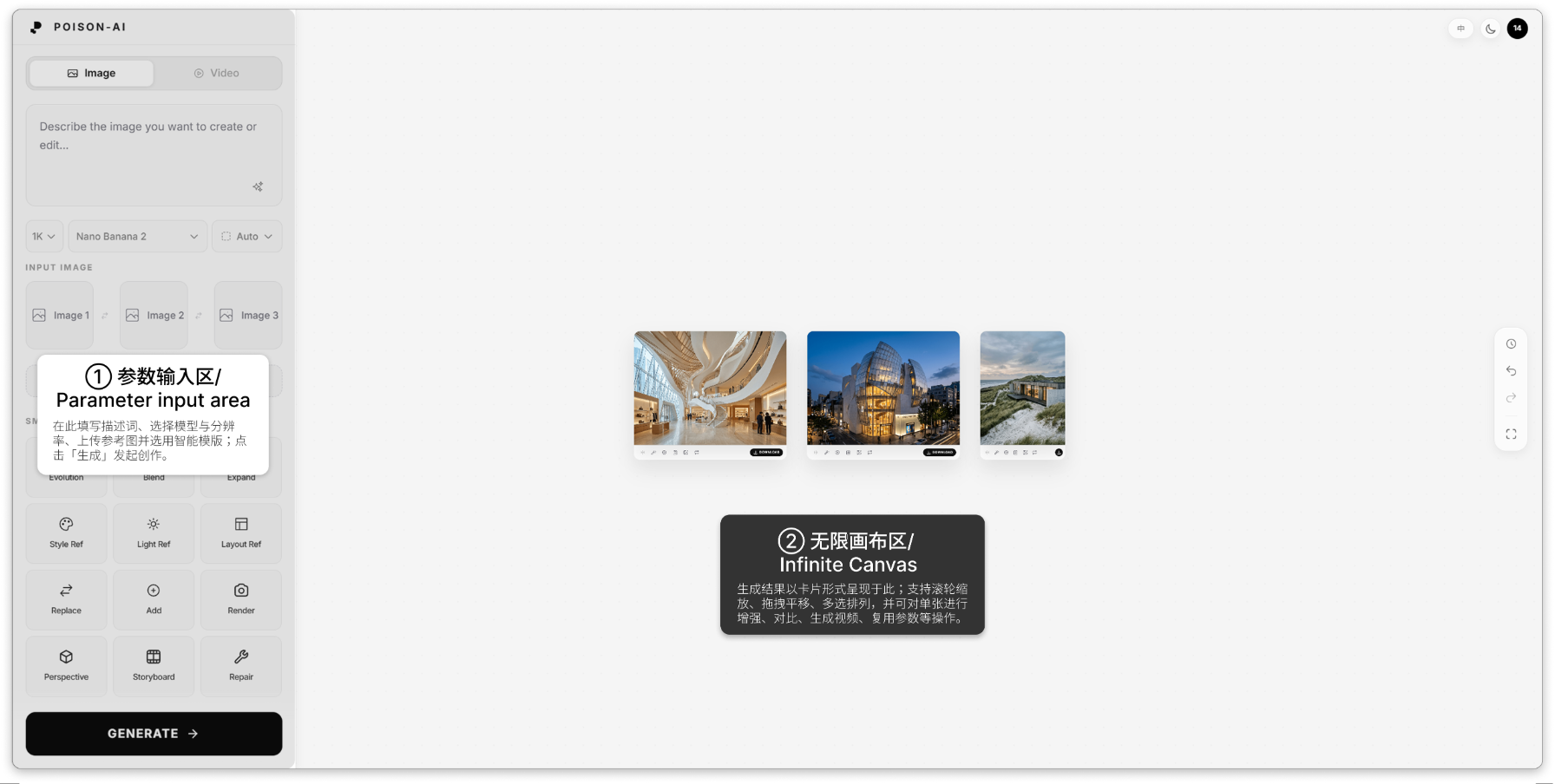
1. 写好或选好「描述词」
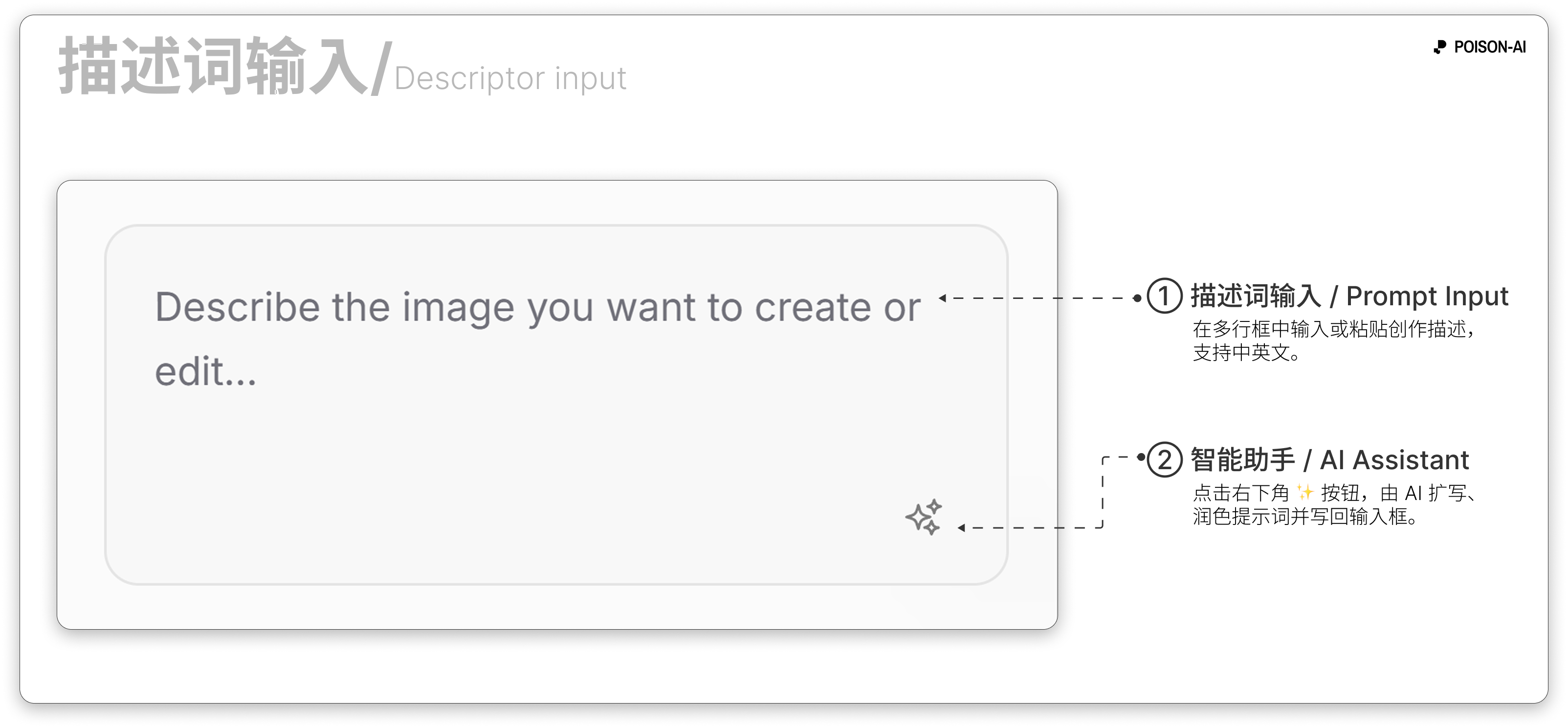

在页面左侧的主输入框中,用自然语言描述你想要的画面,例如:「现代简约客厅,落地窗、浅灰沙发、绿植,午后阳光」。
如果暂时没有想法,也可以先上传一张参考图,选择「图生图」模式,描述词可以留空或简短补充。
2. 选好「模型」与「分辨率」
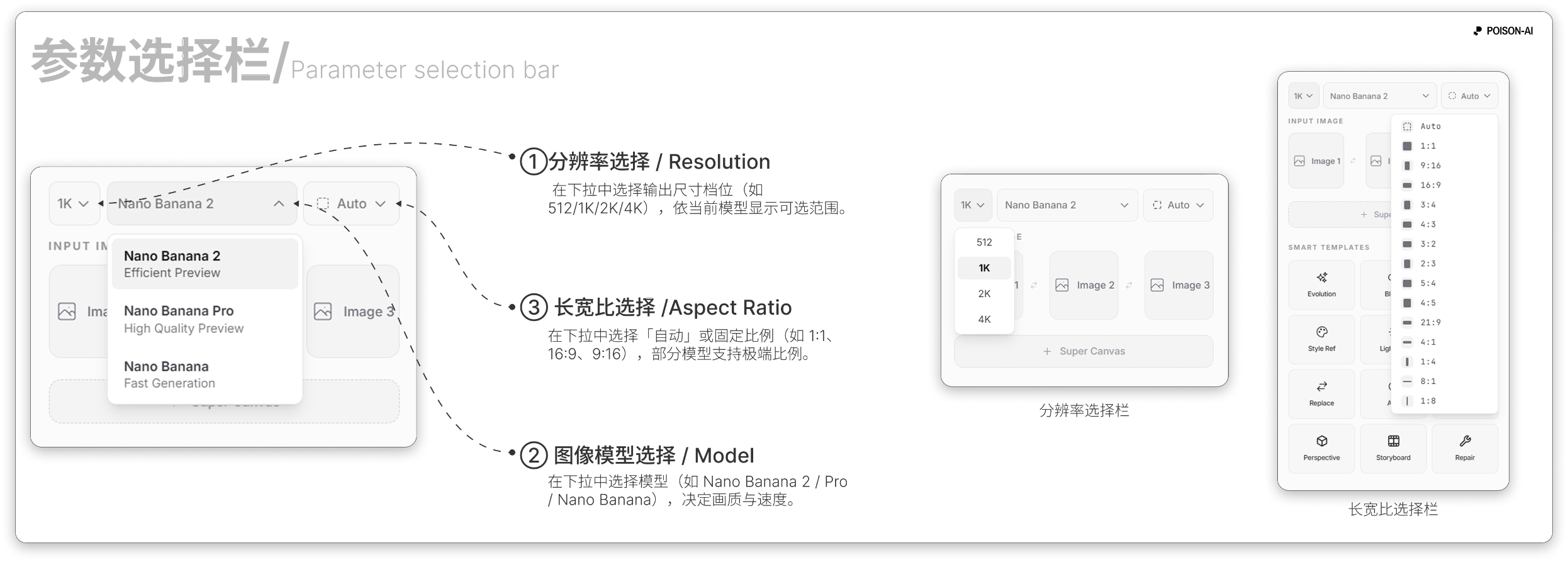
- 图像模型:不同模型在速度、风格与画质上各有侧重,可根据提示选择(如基础版、高清版、旗舰版等)。模型会直接影响单次生成的积分消耗。
- 分辨率:在下拉菜单中选择输出尺寸档位;部分模型支持 4K,选择 4K 时会额外消耗积分。
- 长宽比:从「自动」或固定比例(如 1:1、16:9、9:16 等)中选一个,决定成图是横图、竖图还是方图。若使用支持「极端比例」的模型,还可选 4:1、1:4、8:1、1:8 等特殊比例。
3. 可选:上传参考图
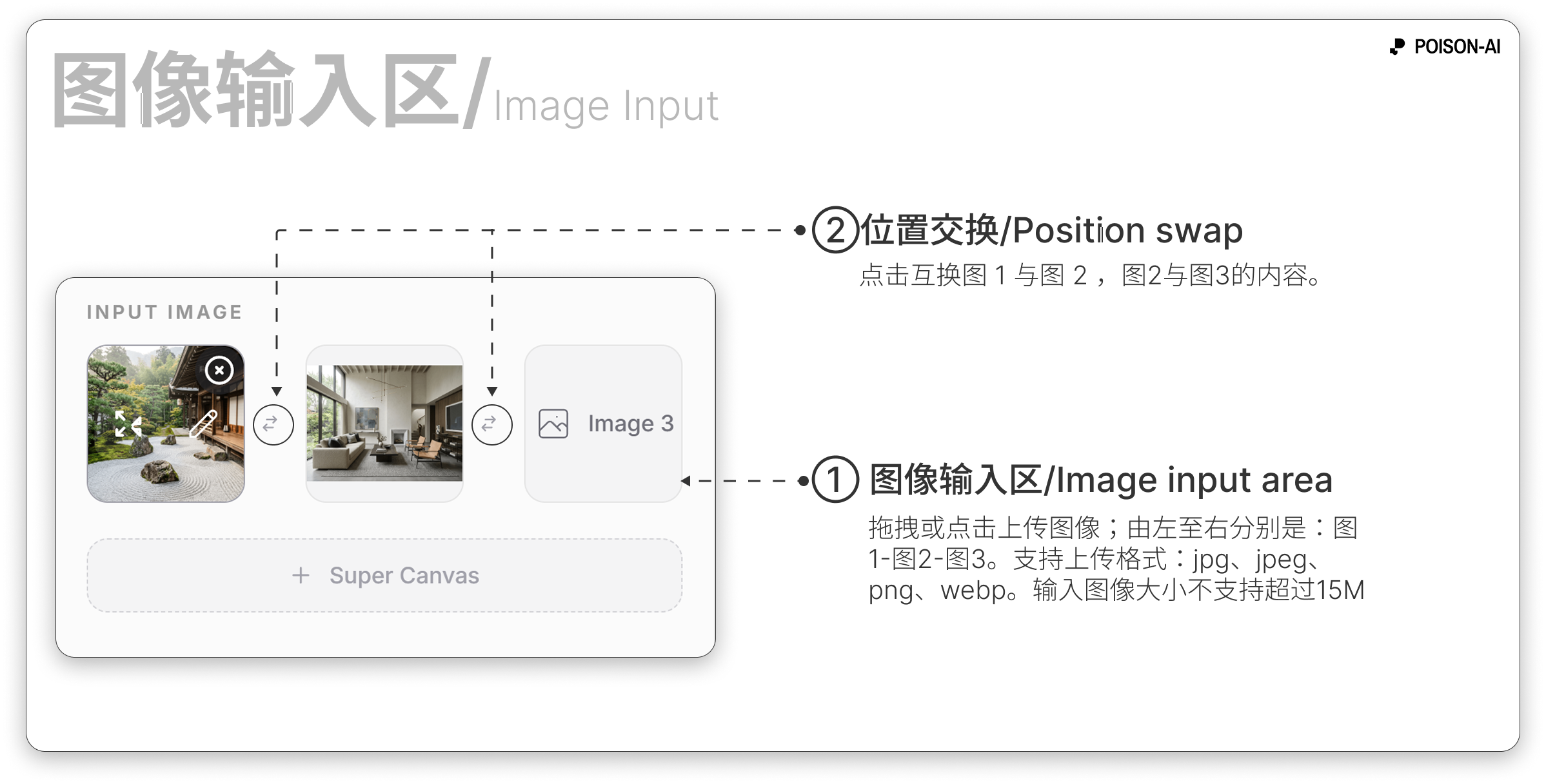
- 需要「图生图」或使用「双图智能模版」时,在图 1 / 图 2 槽位上传图片;可点击槽位上的编辑对图片进行简单涂抹、裁切或加字后再用。
- 单张图片大小不超过 15MB;支持拖拽到上传区域或点击选择文件。
4. 点击「生成」
确认描述或图片已就绪后,点击主按钮发起生成。系统会先检查积分与并发数:若当前已有任务在跑,会受套餐并发上限限制;生成过程中按钮会处于加载状态,请勿重复点击。生成完成后,结果会出现在右侧画布上。
小提示:若你希望 AI 帮你把简短描述扩写、优化成更专业的提示词,可先写好关键词,再使用下方的「智能助手」一键优化后再生成。