
历史面板与参数恢复
历史记录入口在右侧画布边缘的竖向工具栏最上方,点击 「历史记录」 即可打开全局历史面板。这是查看与复用近期生成内容的统一入口。
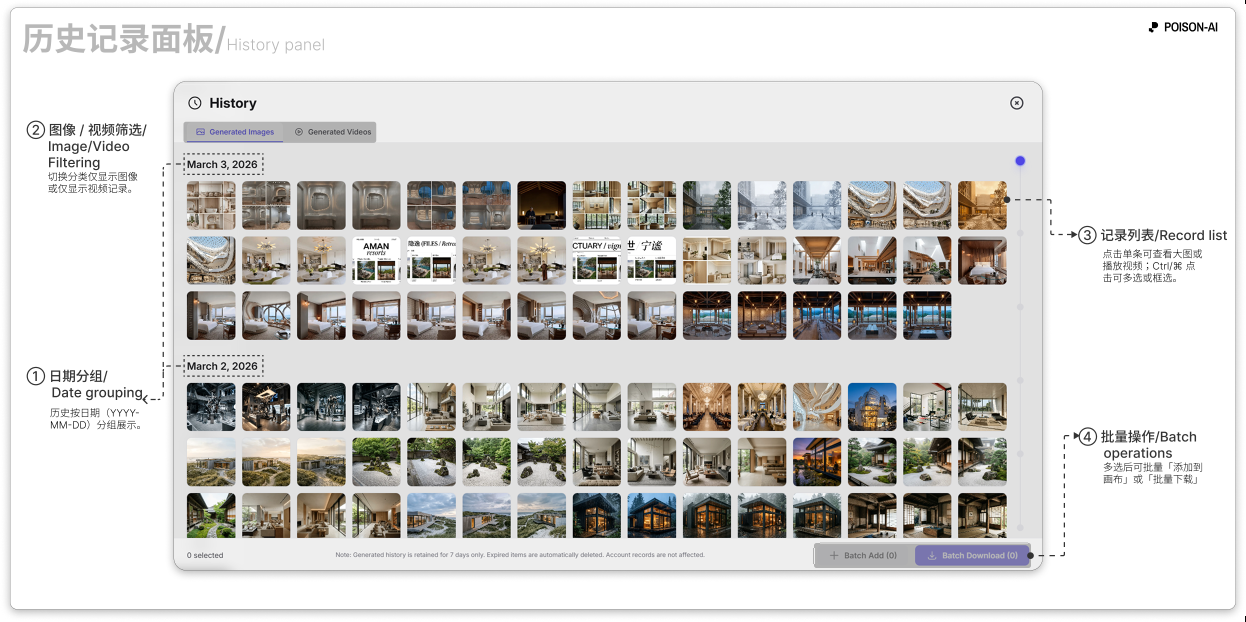
本文档说明历史记录的保存期限与恢复参数到画布/左侧的用法。
历史面板入口与展示
- 入口:画布右侧竖向工具栏最上方 「历史记录」 按钮,点击后打开全局历史记录弹窗。
- 展示:历史按日期分组(YYYY-MM-DD)显示,包含你近期生成的图像与视频。弹窗内可切换 图像 / 视频 分类筛选;每条记录可点击查看大图或播放视频,支持多选(Ctrl/⌘ + 点击)后批量「添加到画布」或「删除」。
保存期限
- 产品内提示:
「温馨提示:历史生成的图像与视频仅保留 7 天,过期将自动清除(不影响账号资金记录),请及时下载保存重要内容。」 - 超过 7 天的生成记录会自动清理;清除仅影响展示与下载,不影响账户与积分记录。
恢复参数的用法
添加到画布
- 在历史面板中选中一条或多条记录,点击 「添加到画布」。
- 选中历史项对应的结果图/视频会以新结果卡片形式追加到当前画布上;若历史项为视频,会同时切换到视频模式,以便与视频结果一致。
- 添加后,可在此新卡片上使用全部使用、使用输出等按钮,把当时的输入图、描述词或输出图填回左侧,继续创作。
全部使用 / 使用输出
- 这些按钮在画布上的结果卡片操作栏中,不在历史弹窗内。历史项先添加到画布后,再在卡片上点击:
- 全部使用:将该卡片对应的输入图与描述词一次性填回左侧输入区和参考图槽。
- 使用输出:仅将当前这张生成图填回左侧「图 1」槽位。
- 使用智能模版生成的历史,恢复时会显示模版名称与参数(如演变强度、分镜宫格等);出于保护算法,不会显示系统内部优化后的完整提示词。
- 这些按钮在画布上的结果卡片操作栏中,不在历史弹窗内。历史项先添加到画布后,再在卡片上点击:
多选与删除
- 在历史列表中按住 Ctrl(Windows)或 ⌘(Mac) 再点击多条记录,可多选后批量「添加到画布」或「删除」;删除仅从历史列表中移除,不影响已添加到画布上的卡片。
小结
- 保存期限:历史生成的图像与视频仅保留 7 天,过期将自动清除;清除不影响账号与积分。
- 恢复方式:在历史面板中添加到画布 → 在画布上对卡片使用全部使用或使用输出,将当时的输入/描述词/输出图填回左侧继续编辑或生成。
若产品调整期限或恢复流程,请以实际界面为准。